
Streamování obrazu z IP kamery na vaši webou stránku nebo přímo na Youtube, Facebook a další. Využití se Skype apod.
Přeměňte vaše IP kamery na profesionální streamovací zařízení! Zjistěte, jak snadno integrovat živý obraz do webových stránek, vysílat na YouTube či připojit kameru do videokonferencí.
Živé streamování z IP kamer se stalo nezbytnou součástí moderního zabezpečení, marketingu i komunikace. Díky pokročilým IP kamerám od předních výrobců jako Dahua, Hikvision nebo Ubiquiti můžete snadno zobrazit živý obraz na webových stránkách, vysílat na YouTube nebo integrovat kamery do videokonferencí.
V tomto podrobném průvodci se dozvíte:
| KAPITOLA | OBSAH | OBTÍŽNOST |
|---|---|---|
| I. | Implementace obrazu z kamery na webové stránky | ⭐⭐ |
| II. | Živé vysílání na YouTube bez PC | ⭐⭐⭐ |
| III. | Streamování na Facebook, Twitch pomocí SW | ⭐⭐⭐⭐ |
| IV. | Připojení IP kamer do Skype, Teams, WhatsApp | ⭐⭐ |
I. Implementace obrazu z IP kamery na webové stránky
RTSP protokol - základ streamování
Každá moderní IP kamera podporuje protokol RTSP (Real-Time Streaming Protocol), který umožňuje přenos živého videa. Tento stream můžete snadno zobrazit ve video přehrávači jako VLC nebo integrovat přímo do webových stránek.
Formát RTSP streamu pro kamery Dahua:
rtsp://<jmeno>:<heslo>@<ip_adresa>:<port>/cam/realmonitor?channel=<cislo_kanalu>&subtype=<typ_streamu>
Praktický příklad:
rtsp://admin:admin@192.168.1.100:554/cam/realmonitor?channel=1&subtype=1
| PARAMETR | POPIS | HODNOTY |
|---|---|---|
| channel | Číslo kanálu kamery | 1 (IP kamera), 1-X (NVR kanály) |
| subtype | Typ streamu | 0 = hlavní stream 1 = extra stream 1 2 = extra stream 2 |
Anonymní stream bez autentifikace
Pro veřejné streamování můžete u některých Dahua kamer vypnout autentifikaci:
Postup:
- Menu Síť → Platforma přístupu → záložka Onvif
- Oveření vypnout
- Přidat parametr
&proto=Onvifdo URL
rtsp://192.168.1.100:554/cam/realmonitor?channel=1&subtype=1&proto=Onvif
MJPEG stream - jednodušší alternativa
MJPEG kodek nabízí nejjednodušší způsob integrace, i když jej podporují jen některé modely (často pouze v substreamu)
http://
např. tedy http://admin:heslo@10.7.6.67/cgi-bin/mjpg/video.cgi?[channel=1&subtype=1]
Statické JPEG snímky
Pro zobrazení aktuálního snímku z kamery:
http://192.168.1.100/cgi-bin/snapshot.cgi?channel=1
💡 Tip: Pro zabezpečený přenos použijte HTTPS protokol podle manuálu vaší IP kamery. Postupujte dle manuálu k IP kamerám Dahua (str. 80).
II. Živé vysílání na YouTube přímo z IP kamery
Podpora RTMP protokolu
Moderní IP kamery s podporou RTMP (Real-Time Messaging Protocol) umožňují přímé vysílání na YouTube bez nutnosti PC nebo dodatečného softwaru.
Kamery s podporou RTMP:
- Většina kamer Dahua (ověřte v technické specifikaci)
- Vybrané modely Hikvision - návod pro HIK zde.
- Některé kamery dalších výrobců
⚠️ Pozor: Ne všechny kamery s RTMP podporují YouTube streaming!
Nastavení YouTube streamingu krok za krokem
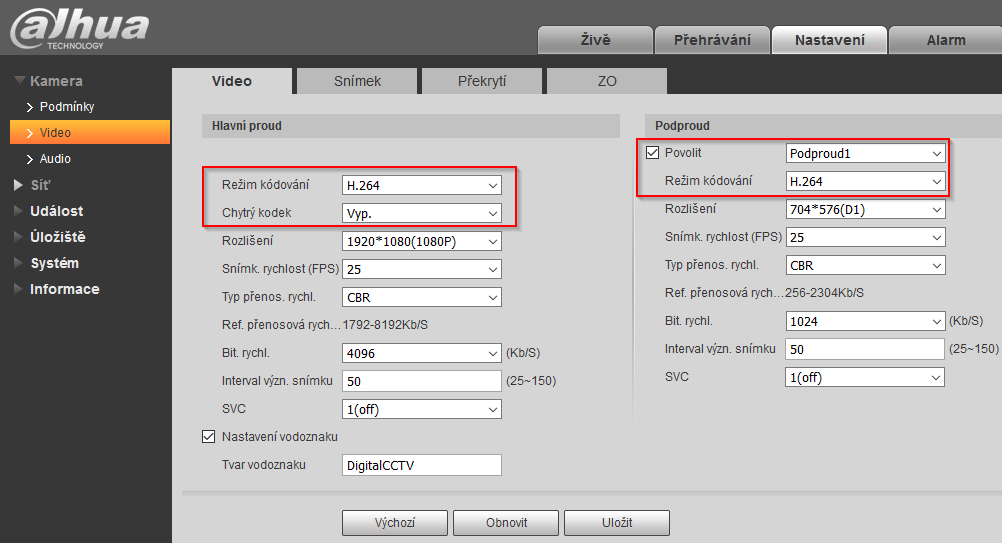
1. Konfigurace kamery
- Kódování videa: H.264 pro všechny streamy
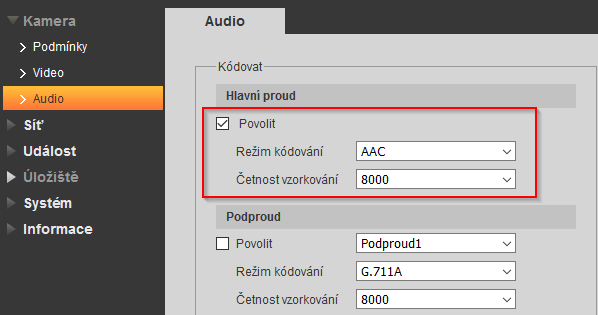
- Kódování zvuku: AAC kodek
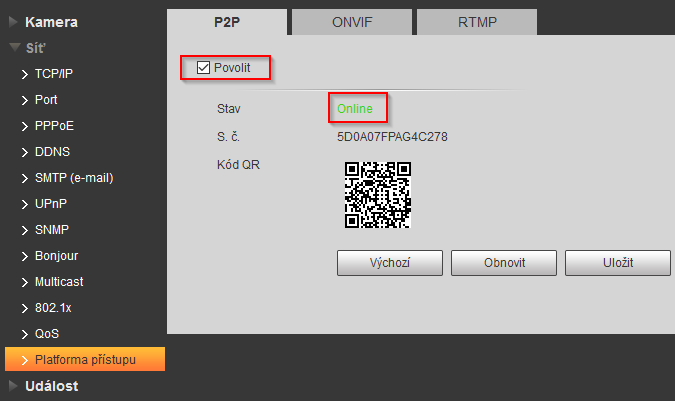
- Internetové připojení: Ověřte přístup (např. pomocí P2P)
2. Nastavení YouTube kanálu
- Přihlaste se na YouTube Studio
- Vyberte "Spustit živé vysílání"
- Klikněte na "Vytvořit Stream"
- Zkopírujte URL serveru a klíč streamu
3. Konfigurace RTMP v kameře
Zadejte do kamery kombinaci URL a klíče:
rtmp://a.rtmp.youtube.com/live2/[VAS_KLIC_STREAMU]
Příklad:
rtmp://a.rtmp.youtube.com/live2/uzrz-38a0-17mj-a5tb
III. Streamování na další platformy pomocí softwaru
Proč potřebujete streaming software?
Platformy jako Facebook Live, Twitch, Twitter často vyžadují:
- Zabezpečený RTMPS protokol
- Speciální konfiguraci
- Pokročilé funkce (overlays, mix kanálů, efekty)
Doporučený streaming software
| SOFTWARE | TYP | VÝHODY | VHODNÉ PRO |
|---|---|---|---|
| OBS Studio | Open Source | Zdarma, velmi pokročilý | Profesionály, pokročilé uživatele |
| XSplit | Freemium | Jednoduchý, uživatelsky přívětivý | Začátečníky, streamy na více platforem |
| Wirecast | Placený | Profesionální funkce | Komerční použití |
Integrace RTSP streamu do OBS
- Přidejte zdroj: Media Source
- Zadejte RTSP URL vaší IP kamery
- Nakonfigurujte výstupní platform (Facebook, Twitch, atd.)
- Spusťte stream
IV. Připojení IP kamery do videokonferencí
Virtuální webkamera pomocí SplitCam
SplitCam je bezplatná aplikace, která vytvoří virtuální video driver z jakékoliv IP kamery:
Postup nastavení:
-
Stáhněte a nainstalujte SplitCam
-
Přidejte IP kameru:
- Klikněte na "Add Camera"
- Zadejte RTSP URL (viz kapitola I)
- Potvrďte tlačítkem "Add"
-
Nastavte komunikátor:
- Otevřete Skype, Teams, WhatsApp, Viber
- Vyberte video zdroj: "SplitCam Video Driver"
Podporované komunikátory
| PLATFORMA | PODPORA | POZNÁMKA |
|---|---|---|
| Skype | ✅ Plná | Nejjednodušší nastavení |
| Microsoft Teams | ✅ Plná | Ideální pro firemní použití |
| WhatsApp Desktop | ✅ Plná | Vyžaduje desktop aplikaci |
| Viber | ✅ Plná | Desktop i mobilní verze |
| Zoom | ✅ Plná | Profesionální videokonference |
Alternativa pro Linux uživatele
Webcam Studio nabízí podobnou funkcionalnost jako SplitCam pro Linux systémy.
Často kladené otázky (FAQ)
Q: Jaké IP kamery podporují přímé YouTube streamování?
A: Většina moderních kamer Dahua s RTMP podporou, vybrané modely Hikvision a některé kamery dalších výrobců. Vždy ověřte technickou specifikaci.
Q: Je možné streamovat z více kamer současně?
A: Ano! Pomocí streaming softwaru jako OBS Studio můžete mixovat více RTSP streamů a vytvořit profesionální multi-kamerový přenos.
Q: Ovlivní streamování výkon kamery?
A: Streamování využívá extra stream kamery, takže hlavní záznam zůstává nezasažen. Doporučujeme použít substream pro streamování.
Q: Potřebuji speciální internetové připojení?
A: Pro kvalitní stream doporučujeme upload rychlost min. 5 Mbps pro HD kvalitu, 10+ Mbps pro Full HD.
Závěr
Streamování z IP kamer otevírá nekonečné možnosti - od živého vysílání firemních eventů přes vzdálené monitorování až po profesionální videokonference. Díky moderním kamerám od Dahua, Hikvision a dalších výrobců můžete:
✅ Integrovat živý obraz do webových stránek
✅ Vysílat přímo na YouTube bez PC
✅ Streamovat na sociální sítě pomocí softwaru
✅ Používat IP kamery ve videokonferencích
Potřebujete poradit s výběrem vhodné IP kamery pro streamování? Náš tým specialistů vám rád pomůže najít ideální řešení pro vaše potřeby. Kontaktujte nás na +420 601 505 003 nebo navštivte naši prodejnu.
Související produkty:
Záznamy nebyly nalezeny...